
Създаване на уебсайт с Drag-and-drop Builder: AI функции, публикуване и Вашият собствен домейн
С Drag-and-drop Builder (нашият Sitebuilder) Вие сами създавате уебсайт, с помощта на AI функции за структурата, текстовете и SEO. В тази статия ще прочетете как да започнете, как да публикувате и как Вашият сайт да бъде свързан с Вашия собствен домейн. Предпочитате ли AI да изгради целия Ви сайт? Тогава използвайте AI Builder, вижте AI Builder: създаване на Вашия уебсайт.
Стъпка 1: отваряне на builder
В Моят WebOké отидете на Моите продукти › Моите Sitebuilders и изберете раздела Drag-and-drop Builder. Щракнете върху Старт при Вашия домейн. Ако все още нямате builder, щракнете първо върху Добавяне (вижте по-долу в раздела Вашият сайт на собствен домейн).
В builder-а основният екран по подразбиране е настроен на Магьосник: AI помощникът, който автоматично създава уебсайт за Вас. В лявото меню ще намерите и 213-те шаблона, които можете да изберете като начална точка.
Стъпка 2: въвеждане на име на фирма и категория
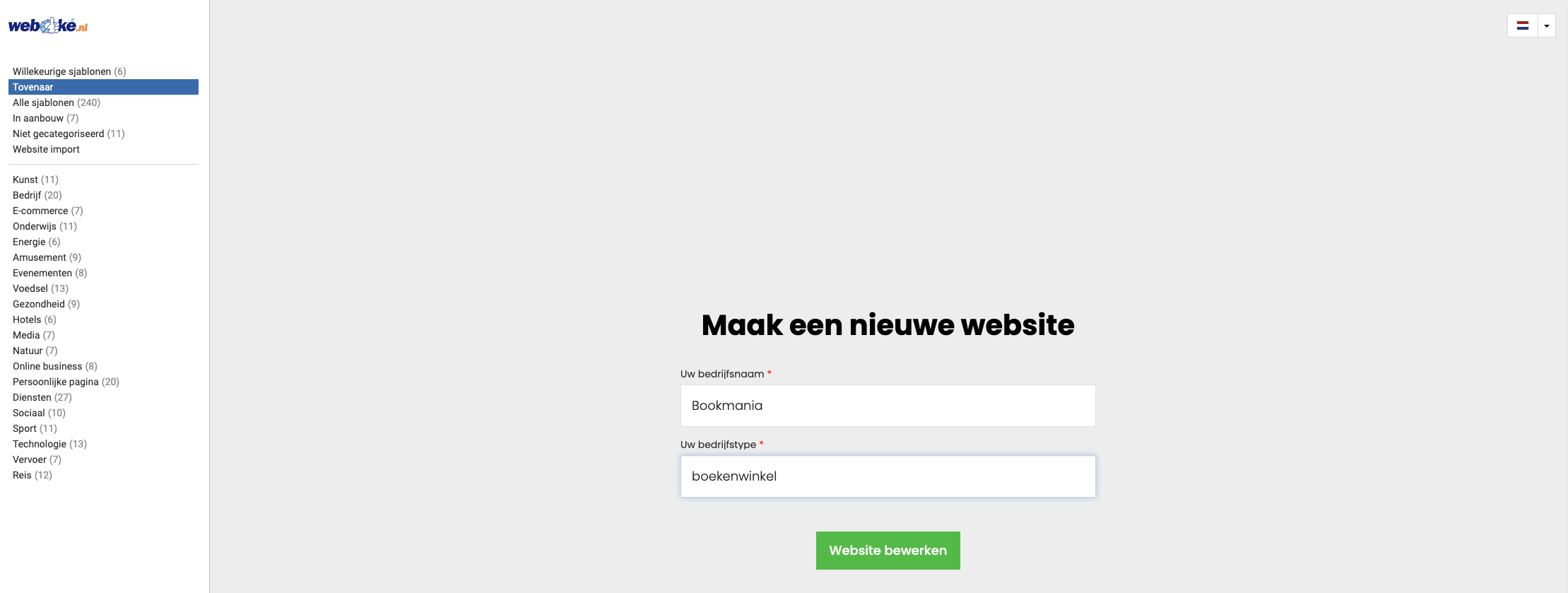
Въведете името на Вашата фирма и вида уебсайт. Ако например имате книжарница с име "Bookmania", въведете това тук. След това щракнете върху Редактиране на уебсайт. Създаването на уебсайта отнема 1 до 2 минути.
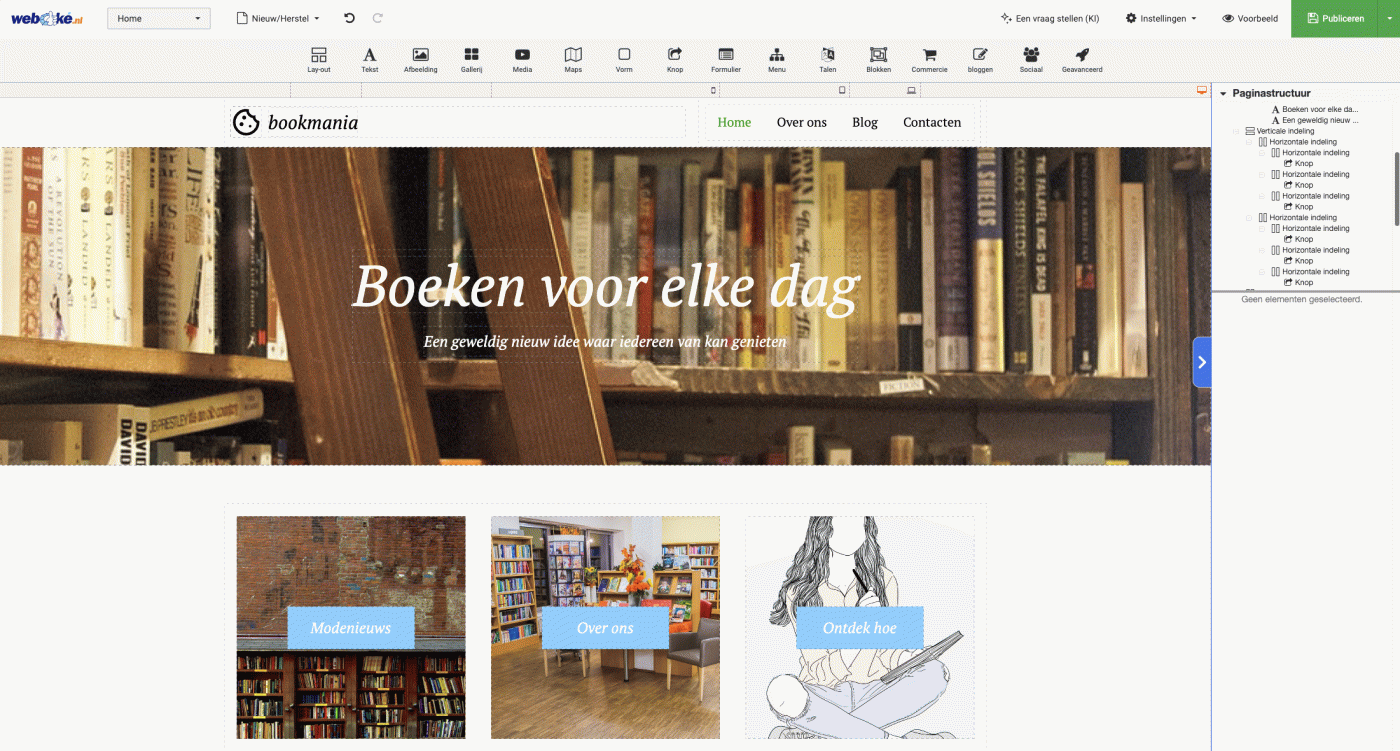
След това веднага попадате на новия си сайт в builder-а.
Стъпка 3: генериране на текстове
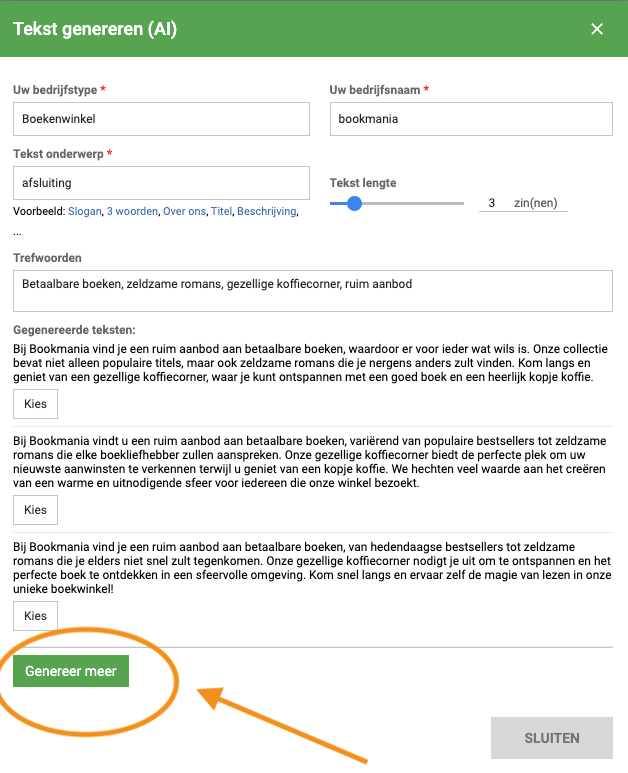
Сайтът съдържа примерни текстове, които можете да редактирате. Щракнете върху текстов блок и изберете Генериране на текст.
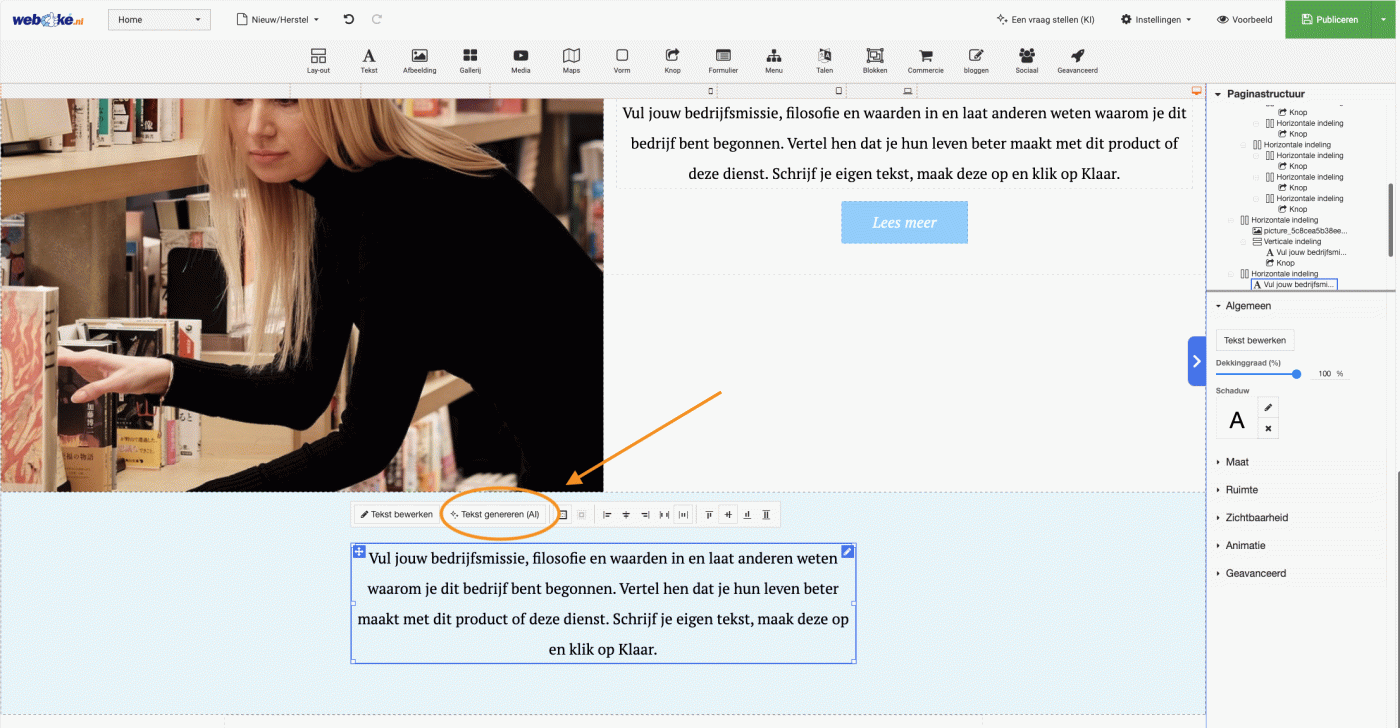
- Изберете темата на текстовия блок. Ако например това е футърът на страницата, посочете това. Тогава текстът ще бъде написан в съответния стил.
- Въведете няколко ключови думи, като "достъпни книги", "редки романи" и "уютен кът за кафе".
- Изберете дължината на текста, например пет изречения.
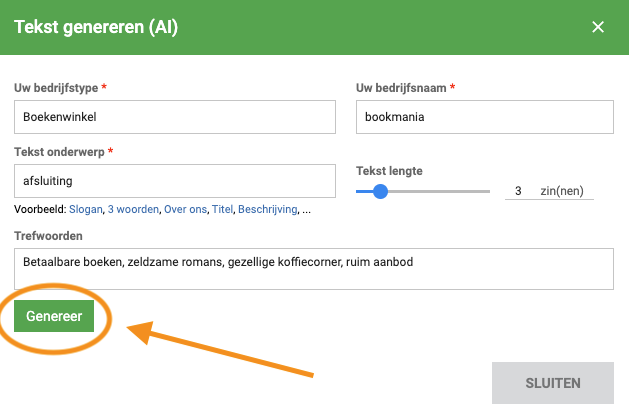
AI изготвя три текстови предложения и Вие избирате най-доброто. Ако желаете повече възможности за избор, щракнете върху Генерирай още.
Направете това за всеки текст на Вашия уебсайт. Можете да редактирате и заглавията, или да оставите предложените заглавия, ако са подходящи.
Стъпка 4: настройване на SEO
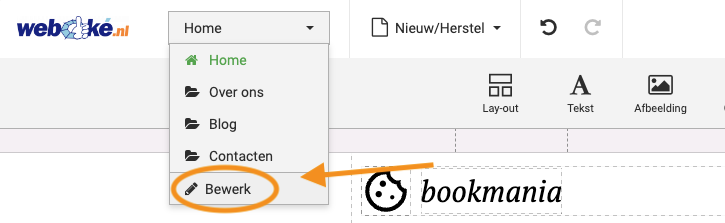
С добри SEO настройки Вашият уебсайт се намира по-лесно в Google. Отворете падащото меню и щракнете върху Редактиране.
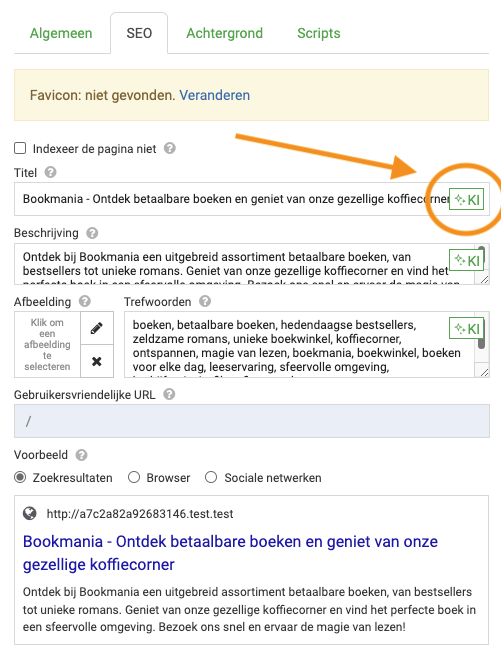
Уверете се, че е отворена правилната страница, например началната страница, и щракнете върху SEO. С бутона AI (в builder-а все още се нарича KI) автоматично създавате заглавие, което работи добре в търсачките. Направете същото за описанието. Ключовите думи вече имат по-малко значение и можете да ги пропуснете.
Стъпка 5: преглед и публикуване
Щракнете върху Преглед, за да видите как посетителите виждат Вашия сайт. Доволни сте? Щракнете върху Публикуване. Тогава Вашият сайт ще бъде онлайн на домейна, свързан с builder-а.
- Направили сте промяна по-късно? Посетителите виждат промените в builder-а едва след като отново щракнете върху Публикуване.
- Възстановили сте резервно копие? И в този случай Вашият онлайн сайт се променя едва след повторно публикуване. Резервните копия ще намерите в Моите Sitebuilders при бутона Backups. Правим по едно всяка нощ и съхраняваме последните 6.
- Искате да изтриете сайта? С бутона Изтриване в Моите Sitebuilders изтривате целия уебсайт. Това действие не може да бъде отменено.
Избор на друг шаблон
Искате друг шаблон за Вашия сайт? Тогава първо направете резервно копие: щракнете в Моите Sitebuilders при Вашия builder върху Backups и след това върху Направи резервно копие сега. Ако новият шаблон не Ви хареса, можете да възстановите това резервно копие.
Вашият сайт на собствен домейн
Drag-and-drop Builder работи само на домейн, който е част от хостинг пакет при WebOké и сочи към нашия сървър.
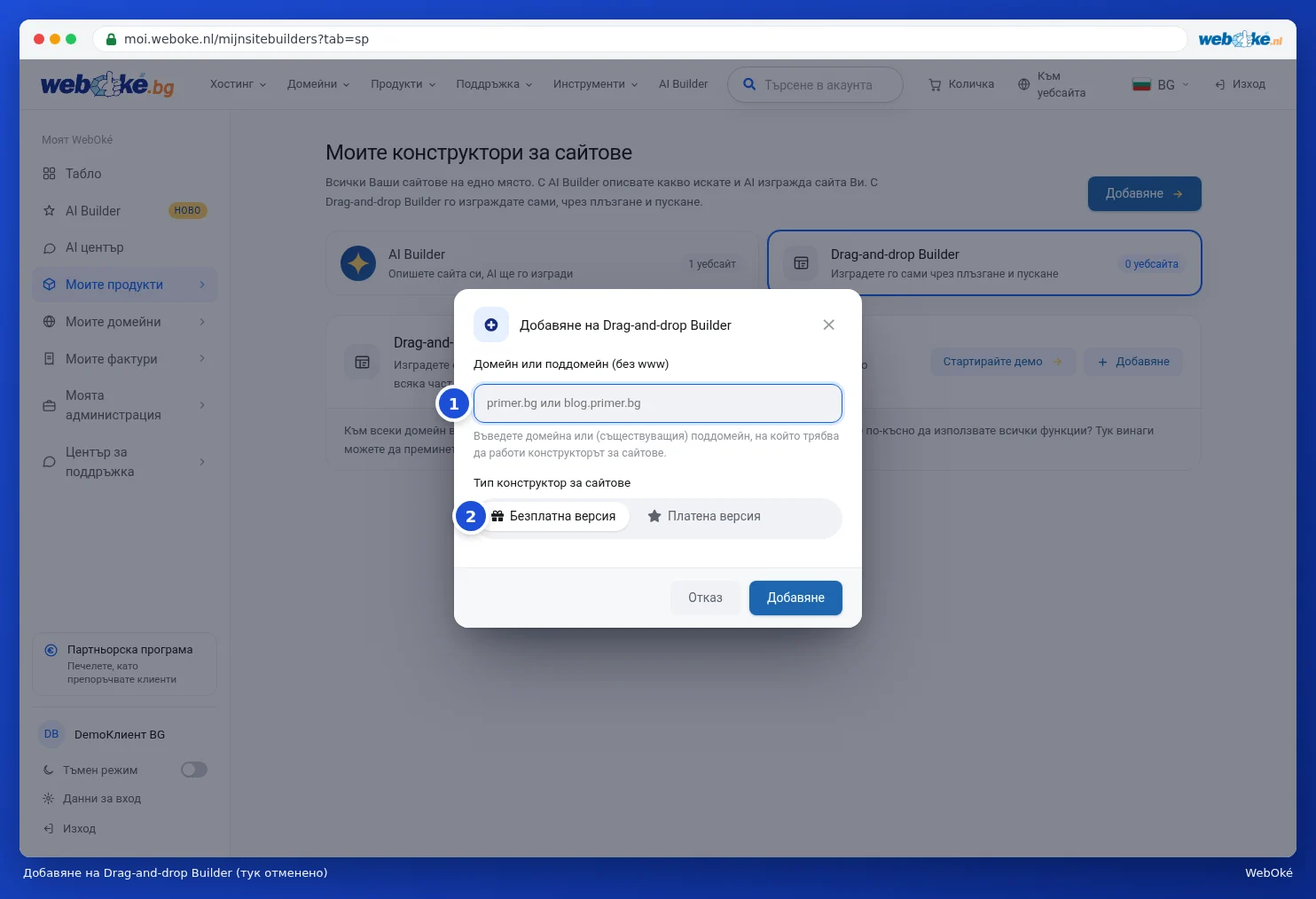
- Отидете на Моите продукти › Моите Sitebuilders, раздел Drag-and-drop Builder, и щракнете върху Добавяне.
- Въведете Вашия домейн без www, например
jouwdomein.nl, или поддомейн катоblog.jouwdomein.nl. Поддомейн първо създавате в DirectAdmin. - Изберете Безплатна версия или Платена версия и щракнете върху Добавяне.
Искате ли по-късно да публикувате сайта на друг домейн? Тогава щракнете при builder-а върху Промяна и след това отново върху Публикуване в builder-а.
Получавате съобщение, че домейнът не сочи към нашия сървър или се нуждае от хостинг пакет? Тогава нещо от следното все още не е наред:
- Домейнът все още не е част от хостинг пакет. Добавете го чрез Добавяне или премахване на домейн от хостинг пакет.
- Домейнът е при друг доставчик. Там задайте nameserver-ите на
ns1.webawere.nlиns2.webawere.nl, или насочете A записа на Вашия домейн и www към IP адреса на Вашия пакет. Прочетете Хостинг пакет за домейн, който остава при друг доставчик. - Промяната все още не се вижда навсякъде. Промяната в DNS отнема известно време, вижте Колко време отнема промяна на nameserver или DNS?
Ако домейнът сочи към нашия сървър, той автоматично получава безплатен SSL сертификат в рамките на няколко часа. Няма катинарче? Прочетете Активиране на SSL сертификат.
Използвате ли AI Builder?
Сайт от AI Builder първоначално се намира безплатно на наш адрес, като naam.weboke.site. За собствен домейн Ви е необходим пакетът AI Builder. Ако имате хостинг пакет с един домейн, го преобразувате с Преобразуване на пакет. След това щракнете в builder-а върху Публикувай онлайн и изберете В собствения Ви хостинг пакет. Ако Вашият домейн се намира другаде, насочете го към нас, както е описано по горе.
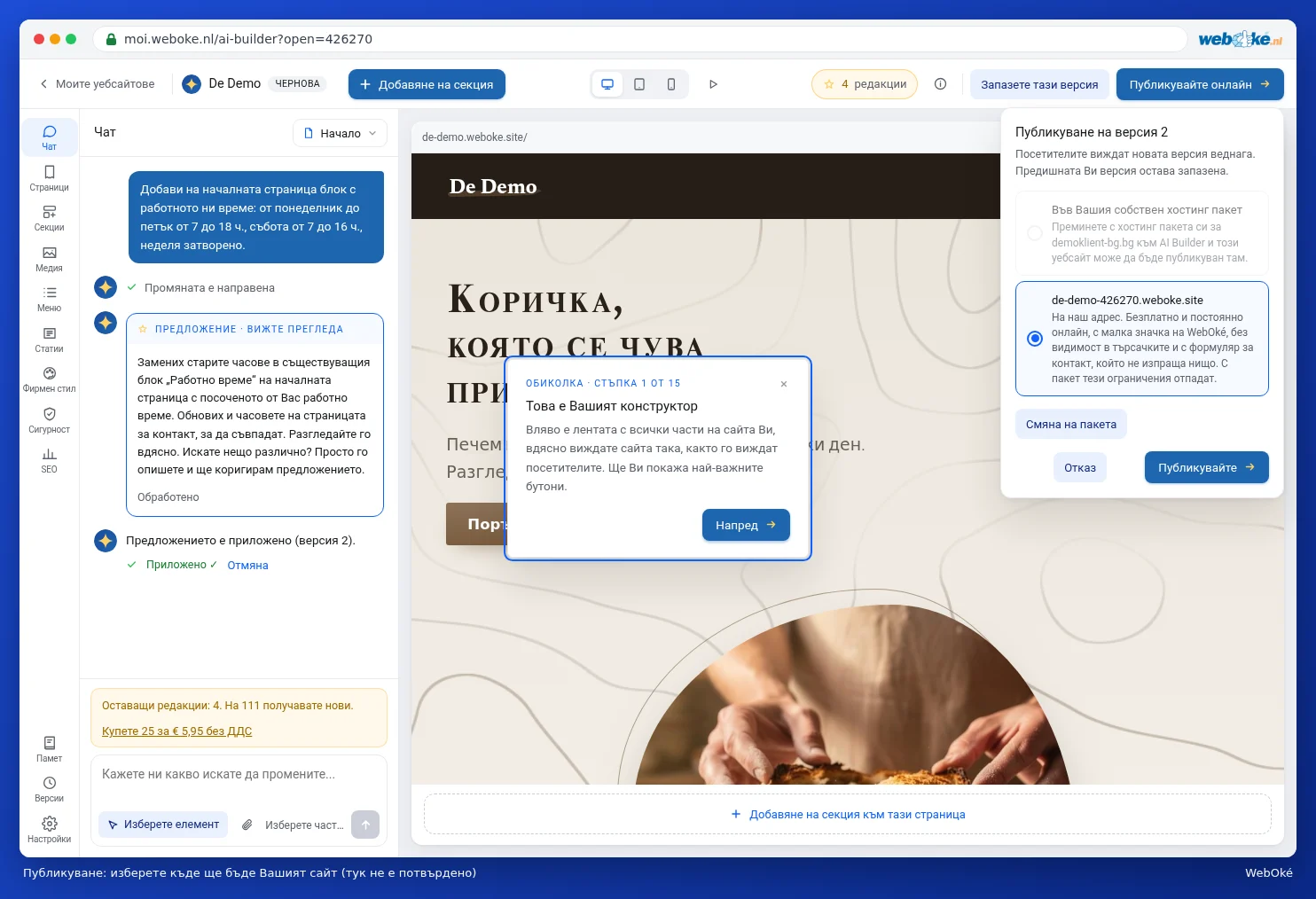
Ако след това направите промяна, посетителите я виждат едва след Публикувай промените. В същия прозорец можете също да премахнете сайта си от онлайн режим; самият сайт остава запазен.
Подробно обяснение със скрийншотове: Drag-and-drop builder и AI Builder: редактиране, версии и публикуване в ръководството на WebOké.