
Vytvoriť nový dokument Office (dokument, tabuľka a prezentácia)
Pomocou Office Suite vo vašom Nextcloud vytvárate a upravujete dokumenty, tabuľky a prezentácie priamo v prehliadači. Office Suite funguje s Euro-Office: súbory Word, Excel a PowerPoint v ňom zostávajú presne také, aké sú. Potrebujete na to licenciu Office Suite, pozrite si Objednanie licencie Office Suite a jej priradenie používateľovi Nextcloud.
Krok 1: otvorte Súbory
Prihláste sa do svojho Nextcloud a kliknite hore na priečinok Súbory. Prejdite do priečinka, v ktorom chcete vytvoriť nový dokument.
Krok 2: kliknite na Nový
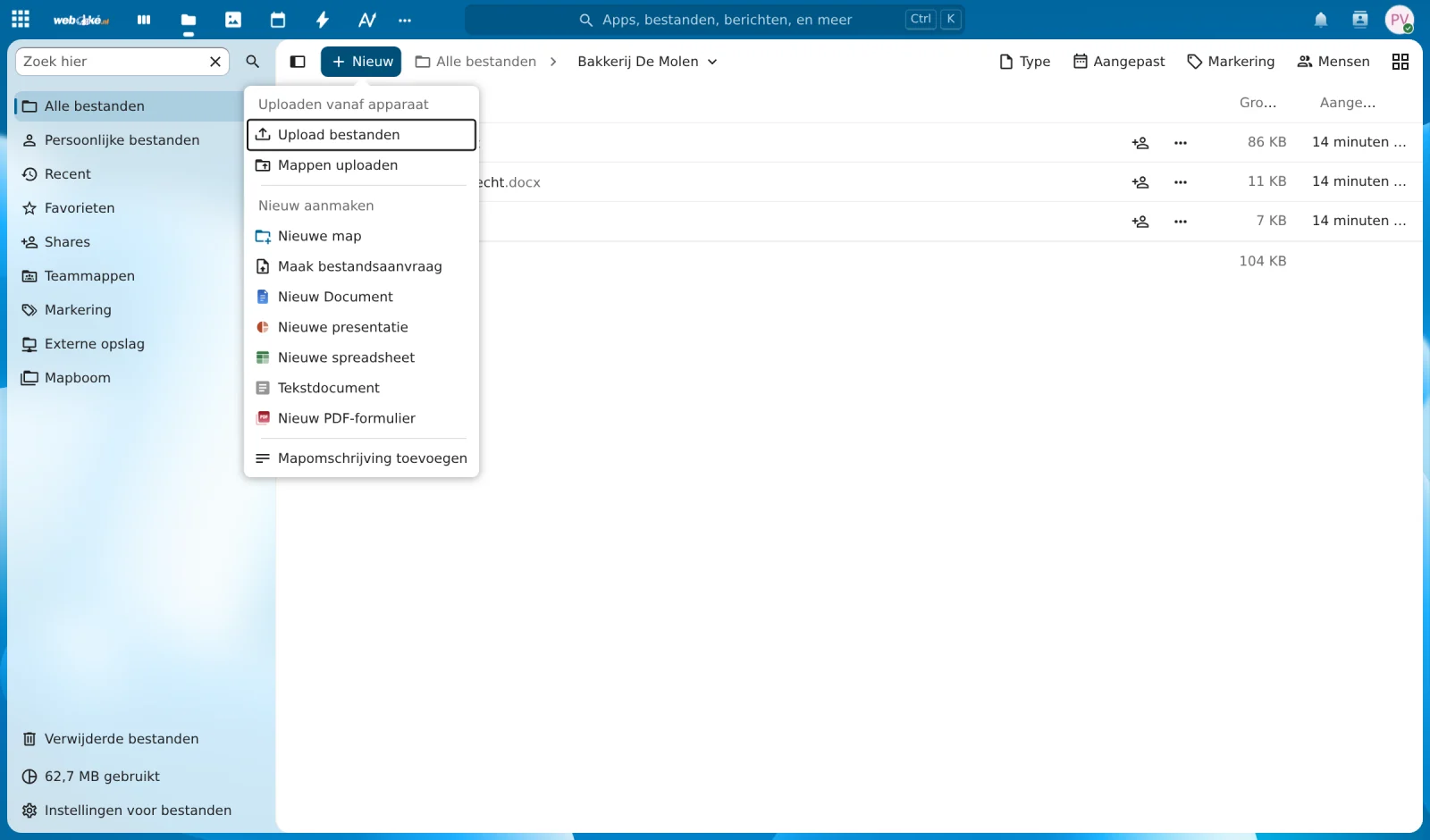
Kliknite na + Nový. Pod Vytvoriť nový vyberte, čo chcete vytvoriť: Nový dokument (textový dokument, ako vo Worde), Nová tabuľka (ako v Exceli), Nová prezentácia (ako v PowerPointe) alebo Nový PDF formulár.
Krok 3: zadajte názov
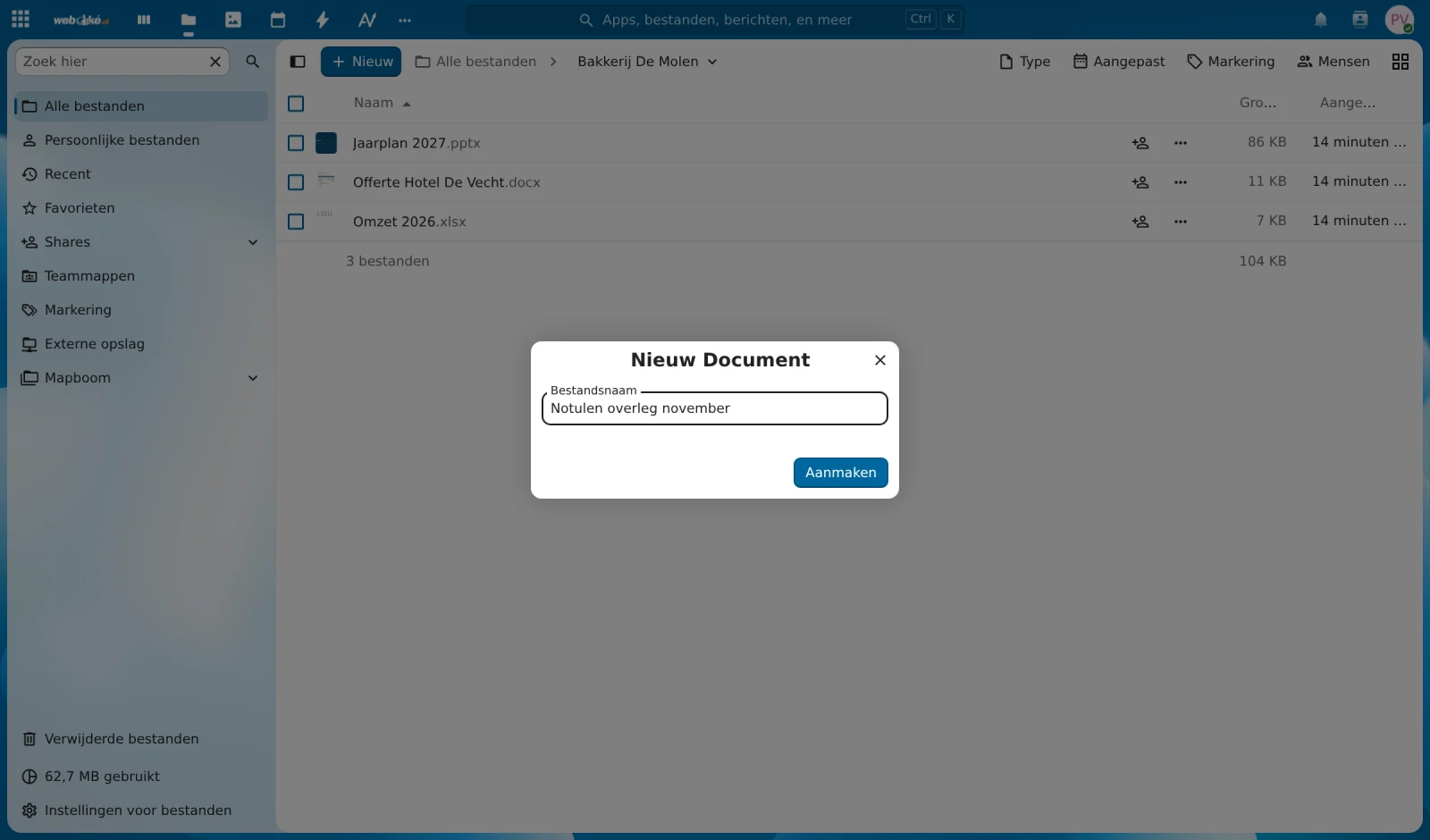
Napíšte názov súboru a kliknite na Vytvoriť. Prípona (.docx, .xlsx alebo .pptx) sa doplní automaticky.
Krok 4: môžete začať
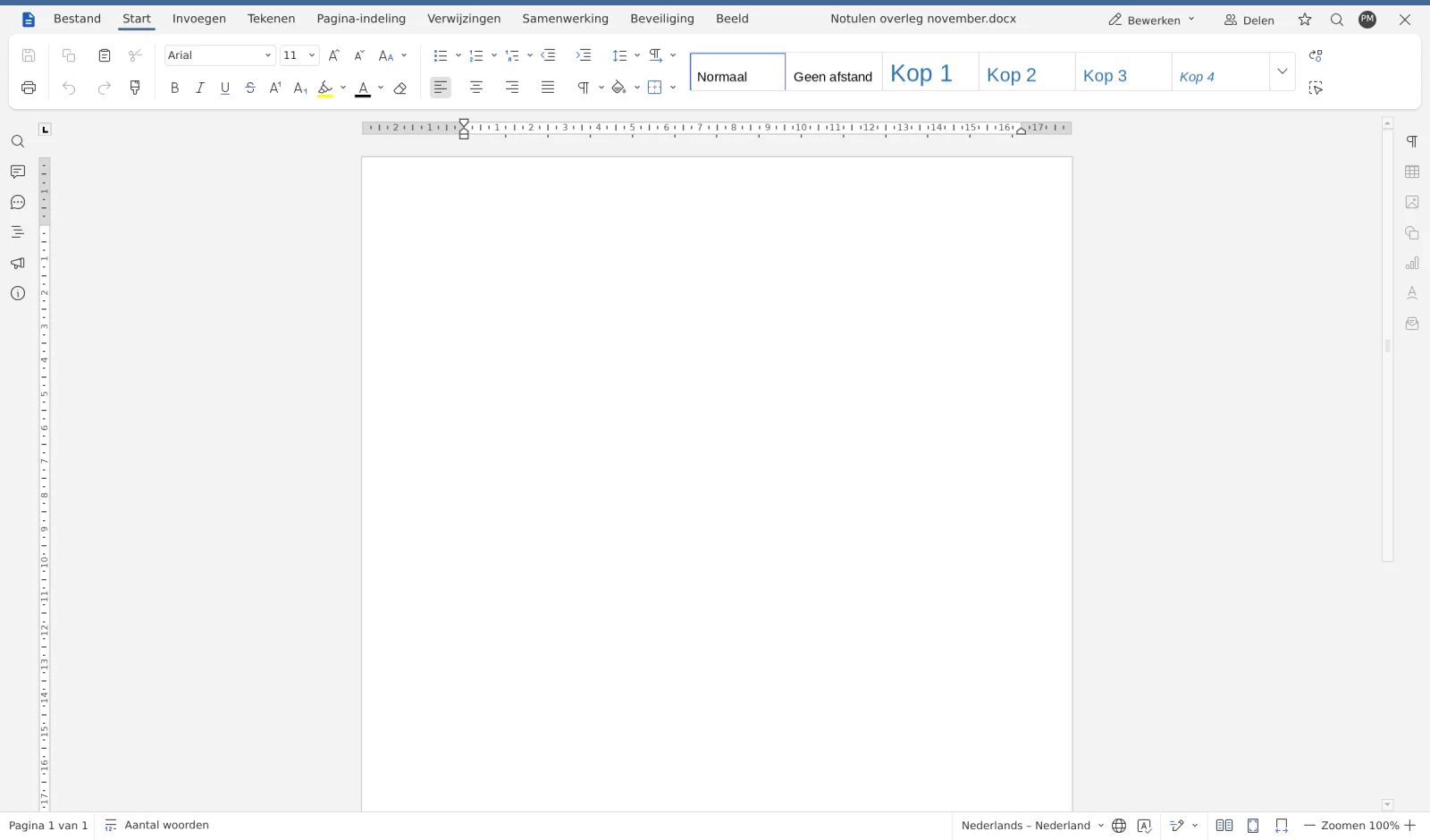
Dokument sa ihneď otvorí v Euro-Office a môžete začať pracovať. Zmeny sa automaticky ukladajú do vášho Nextcloud. Keď skončíte, kliknite vpravo hore na krížik a vrátite sa k svojim súborom.
Ktorý editor používa váš Nextcloud?
V WebOké je Euro-Office jediný online editor v Nextcloud. Euro-Office je postavený na ONLYOFFICE. Samostatný ONLYOFFICE ani starší Nextcloud Office (Collabora) popri ňom používať nemôžete: neudržiavame dva balíky kancelárskych aplikácií súčasne. Ak váš Nextcloud ešte pracoval s Collabora, prejdete na Euro-Office sami. Ako na to, prečítajte si v Prechod na Euro-Office.
Hlásenie s WOPI alebo dokument, ktorý sa stále načítava?
Hlásenie s WOPI patrí k staršiemu Nextcloud Office (Collabora). Ak takéto hlásenie dostanete alebo sa dokument neotvorí, skontrolujte:
- Máte licenciu Office Suite? Bez licencie sa dokument v Euro-Office neotvorí. Požiadajte správcu vášho Nextcloud, aby vám ju priradil.
- Bol prechod na Euro-Office dokončený? Na stránke balíka v Môj WebOké uvidíte pri karte Nextcloud 35 s Euro-Office, či je aktualizácia hotová. Počas aktualizácie je váš Nextcloud 5 až 15 minút nedostupný.
- Znovu načítajte stránku alebo skúste súkromné okno. Ak to tam funguje, vymažte vyrovnávaciu pamäť (cache) prehliadača.
Po prechode starší Nextcloud Office vypneme. Ak potom predsa len uvidíte hlásenie s WOPI, vytvorte tiket.
Ak to nepomôže, pozrite si Dokument sa neotvára alebo sa stále načítava a Hlásenia Euro-Office a ich význam. Ak si neviete poradiť, vytvorte tiket s hlásením, ktoré vidíte.