
Państwa poczta e-mail gdzie indziej: Microsoft 365, Google Workspace lub własny serwer pocztowy
Czy chcą Państwo, aby poczta e-mail z Państwa domeny trafiała do Microsoft 365, Google Workspace, innego dostawcy poczty lub własnego serwera pocztowego? W takim przypadku należy zmienić rekordy MX domeny oraz wyłączyć dostarczanie poczty na naszym serwerze. Strona internetowa pozostanie bez zmian u WebOké.
Najszybszy sposób: Szybka konfiguracja w Moje WebOké
Dla Microsoft 365, Google Workspace, Proton Mail i mailbox.org wszystkie rekordy można ustawić poprawnie jednym kliknięciem.
- W Moje WebOké proszę przejść do Moje domeny, kliknąć swoją domenę i otworzyć kartę DNS.
- Proszę kliknąć kartę Ustawienia e-mail przy opcji Szybka konfiguracja dla swojego dostawcy poczty.
- Zobaczą Państwo, jakie rekordy zostaną umieszczone. Istniejące rekordy MX i SPF zostaną zastąpione, a Dostarczanie poczty na naszym serwerze zostanie dla tej domeny wyłączone.
- Proszę przeczytać w sekcji Co jeszcze należy zrobić samodzielnie, co trzeba jeszcze załatwić u dostawcy, na przykład zweryfikować tam domenę i włączyć DKIM.
- Proszę kliknąć Ustaw rekordy.
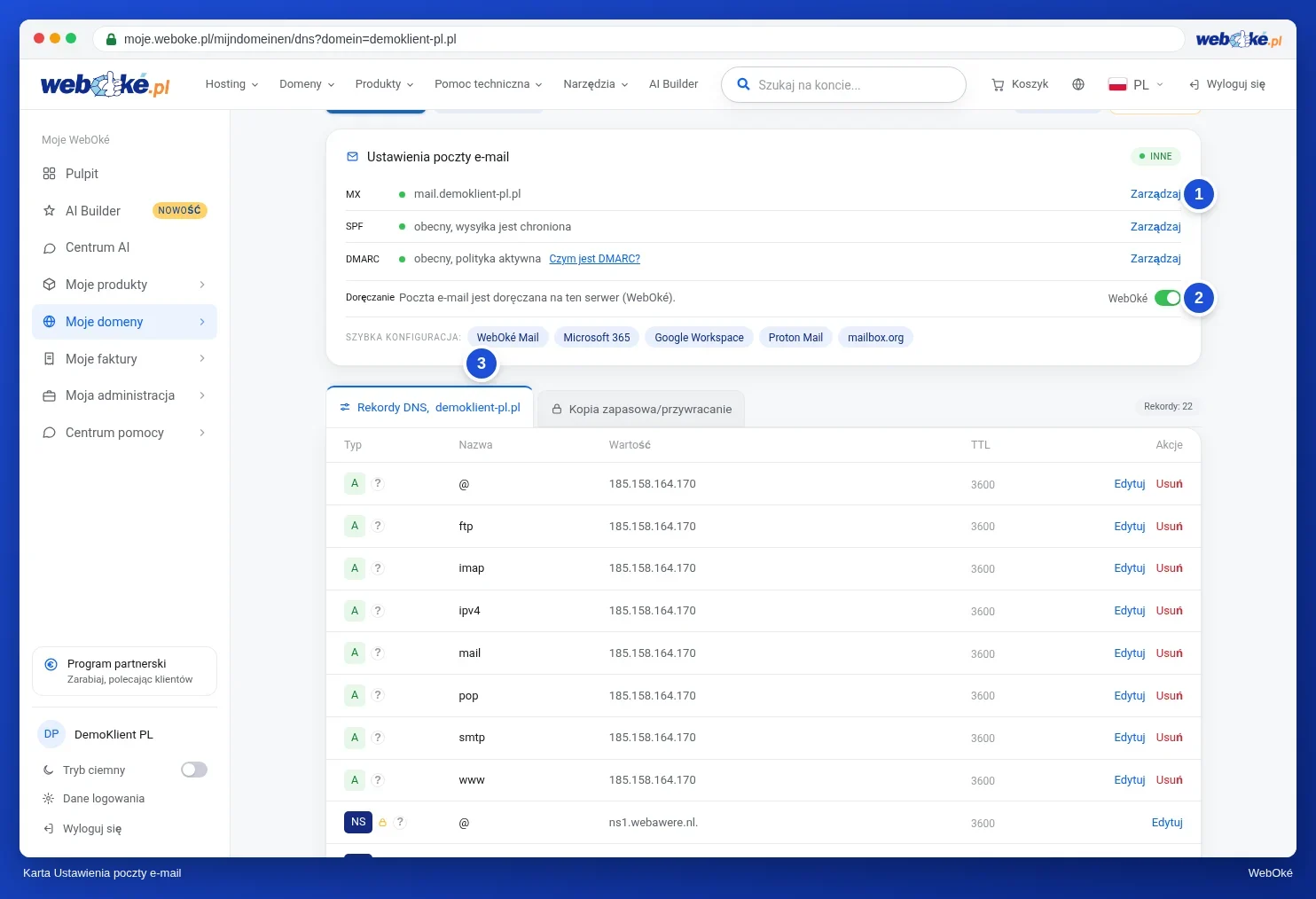
Te same przyciski znajdą Państwo również na karcie Domena / Kondycja e-mail na stronie domeny.
Samodzielna konfiguracja w DirectAdmin
Wolą Państwo DirectAdmin lub korzystają z dostawcy, którego nie ma w Szybkiej konfiguracji? W takim przypadku prosimy wykonać wszystkie poniższe kroki, w przeciwnym razie będą brakować Państwu wiadomości.
- Proszę zweryfikować domenę u dostawcy. Microsoft i Google wymagają rekordu TXT z kodem. Należy go dodać w Zarządzanie DNS i kliknąć u dostawcy opcję weryfikacji.
- Proszę poprawnie ustawić rekordy MX. Należy przejść do Zarządzanie pocztą e-mail › Rekordy MX. W polu Szablon MX proszę wybrać Microsoft 365, Google Workspace lub Zoho Mail i kliknąć ZAPISZ pod szablonem. W przypadku Microsoft 365 każda domena ma własny adres, na przykład
jouwdomein-nl.mail.protection.outlook.com. Prosimy to sprawdzić i w razie potrzeby dostosować za pomocą ikony ołówka. - Proszę usunąć zaznaczenie. Na tej samej stronie, w sekcji Opcje, prosimy odznaczyć opcję Użyj tego serwera do obsługi mojej poczty e-mail i kliknąć ZAPISZ. Jeśli opcja pozostanie zaznaczona, poczta z Państwa własnej strony internetowej (np. formularza kontaktowego) oraz z innych witryn na tym samym serwerze nigdy nie dotrze do nowego dostawcy. Czasami nadawca otrzymuje wtedy odpowiedź
550 Unknown user. - Proszę uzupełnić rekord SPF. Wartość
include:webawere.nlnależy pozostawić, ponieważ strona internetowa wysyła pocztę przez nasze serwery. Dla Microsoft 365 rekord będzie wyglądał na przykład tak:v=spf1 a mx include:webawere.nl include:spf.protection.outlook.com ~all. Dla Google należy użyćinclude:_spf.google.com. Zob. Dodawanie lub zmiana rekordu SPF w DirectAdmin. - Proszę włączyć DKIM u dostawcy i dodać rekordy, które tam Państwo otrzymają. W Microsoft 365 są to dwa rekordy CNAME (
selector1._domainkeyiselector2._domainkey). Należy dodać oba: Microsoft przełącza się między dwoma kluczami. Wartość należy dokładnie skopiować z centrum administracyjnego Microsoft. W przypadku domen dodanych od 2025 roku kończy się ona nadkim.mail.microsoft, na przykładselector1-jouwdomein-nl._domainkey.jouwbedrijf.n-v1.dkim.mail.microsoft., a w starszych naonmicrosoft.com. Obie formy są prawidłowe: nie należy dodawać na końcu.com, ale trzeba dodać kropkę na końcu. W Google jest to rekord TXT (google._domainkey). Dla Microsoft 365 należy również utworzyć rekord CNAMEautodiscoverwskazujący naautodiscover.outlook.com.(z kropką), dzięki czemu Outlook automatycznie znajdzie właściwe ustawienia.
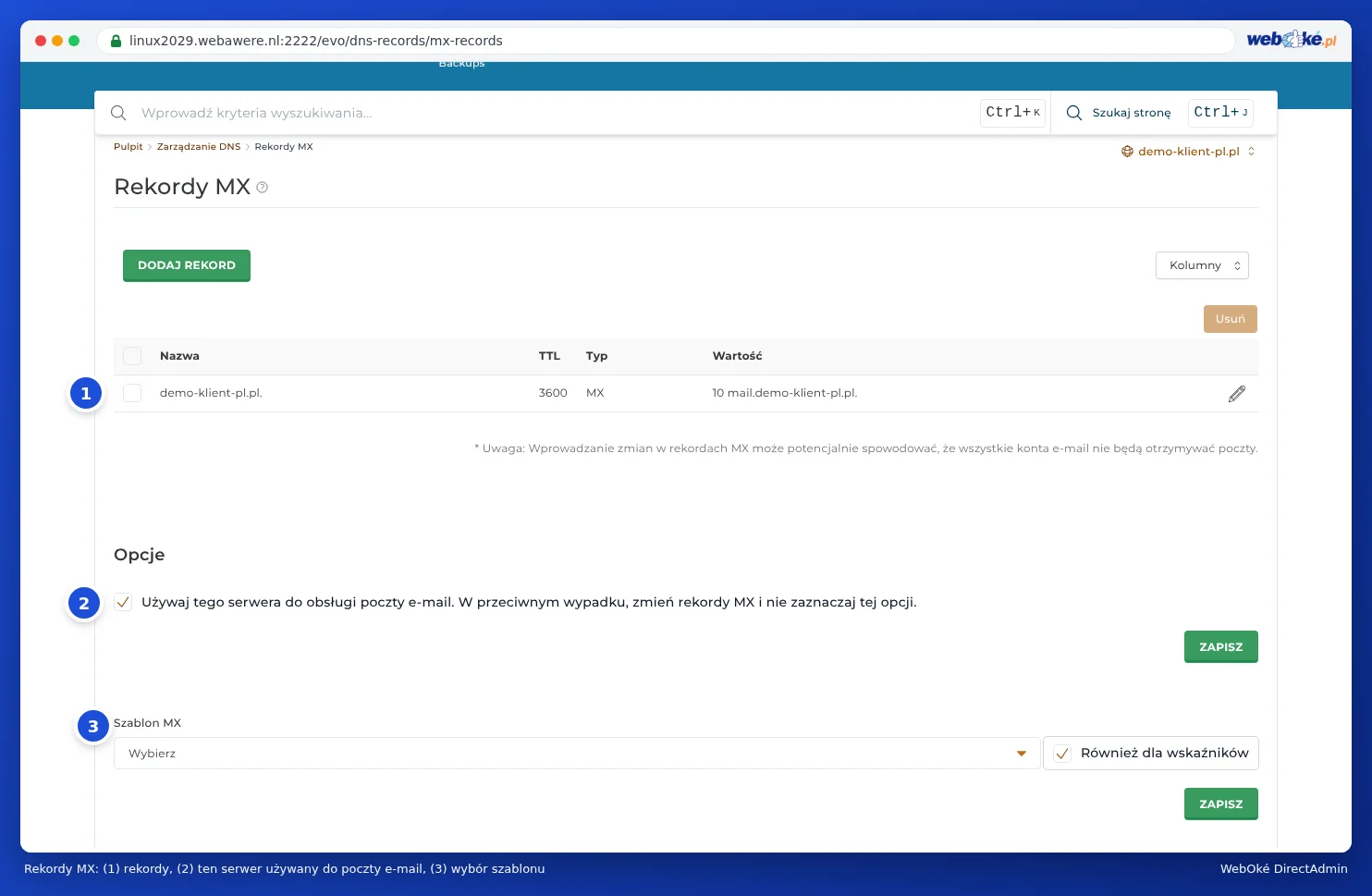
Priorytet rekordów MX
Priorytet to liczba podawana przed serwerem pocztowym. Im niższa liczba, tym wcześniej dany serwer zostanie użyty. Liczbę wpisują Państwo samodzielnie, więc może to być dowolna wartość, także 0, 1 lub 5.
- Jeśli dostawca podaje jeden serwer pocztowy, należy użyć liczby podanej przez dostawcę lub wartości 10. Google podaje na przykład jeden rekord:
smtp.google.com.z priorytetem 1. - Jeśli dostawca podaje kilka serwerów, należy dokładnie przepisać podane liczby.
- Proszę usunąć stare rekordy MX wskazujące na WebOké. W przeciwnym razie część poczty nadal będzie trafiać do nas.
Własny serwer pocztowy
Prowadzą Państwo własny serwer pocztowy, na przykład w biurze? W takim przypadku DNS należy skonfigurować w następujący sposób:
- W Zarządzanie DNS proszę utworzyć rekord A
mailwskazujący na stały adres IP serwera pocztowego. Jeśli nie mają Państwo stałego adresu IP, lecz dynamiczną nazwę DNS, należy utworzyć rekord CNAMEmailwskazujący na tę nazwę, z kropką na końcu. - W Rekordy MX rekord MX powinien wskazywać na
mail.jouwdomein.nl., a rekordy MX wskazujące na WebOké należy usunąć. - Proszę odznaczyć opcję Użyj tego serwera do obsługi mojej poczty e-mail lub ustawić w Moje WebOké przełącznik Dostarczanie na Zewnętrzne.
- Proszę dodać swój serwer pocztowy do rekordu SPF, na przykład
v=spf1 a mx include:webawere.nl ~all.
Powrót do WebOké Mail
W Moje WebOké, przy Szybkiej konfiguracji, proszę kliknąć WebOké Mail. W DirectAdmin w polu Szablon MX proszę wybrać Domyślny lokalny, ponownie zaznaczyć opcję Użyj tego serwera do obsługi mojej poczty e-mail i usunąć z rekordu SPF wpis include dotyczący poprzedniego dostawcy.
Skrzynki pocztowe w WebOké pozostają zachowane, jeśli poczta trafia gdzie indziej, jednak nie będą do nich trafiać nowe wiadomości. Zmiany DNS wymagają nieco czasu: zazwyczaj wszystko działa w ciągu godziny, czasem trwa to kilka godzin. Zob. Jak długo trwa zmiana nameserverów lub DNS? Jeśli DNS Państwa domeny znajduje się u innego dostawcy, prosimy zapoznać się z artykułem Konfiguracja DKIM, gdy DNS znajduje się u innego dostawcy.
Zob. także w instrukcjach: Szybka konfiguracja poczty e-mail w DNS, Rekordy MX: gdzie trafia Państwa poczta e-mail? oraz Rekordy CNAME i kropka na końcu.
Szczegółowe wyjaśnienie ze zrzutami ekranu: Poczta e-mail w Microsoft 365 lub Google Workspace, strona internetowa w WebOké w instrukcji DirectAdmin.