
Creación de sitios web con el Drag-and-drop Builder: funciones de IA, publicación y su propio dominio
Con el Drag-and-drop Builder (nuestro Sitebuilder) usted mismo crea una página web, con la ayuda de funciones de IA para la estructura, los textos y el SEO. En este artículo le explicamos cómo empezar, cómo publicar y cómo llevar su sitio a su propio dominio. ¿Prefiere que la IA construya todo su sitio? Utilice entonces el AI Builder, consulte AI Builder: hacer que le creen su página web.
Paso 1: abrir el builder
Vaya en Mi WebOké a Mis Productos › Mis Sitebuilders y elija la pestaña Drag-and-drop Builder. Haga clic junto a su dominio en Iniciar. Si todavía no tiene un builder, haga clic primero en Añadir (consulte más abajo en Su sitio en su propio dominio).
En el builder, la pantalla principal está de manera predeterminada en Asistente: el asistente de IA que crea automáticamente una página web para usted. En el menú izquierdo también encontrará las 213 plantillas que puede elegir como punto de partida.
Paso 2: introducir el nombre de la empresa y la categoría
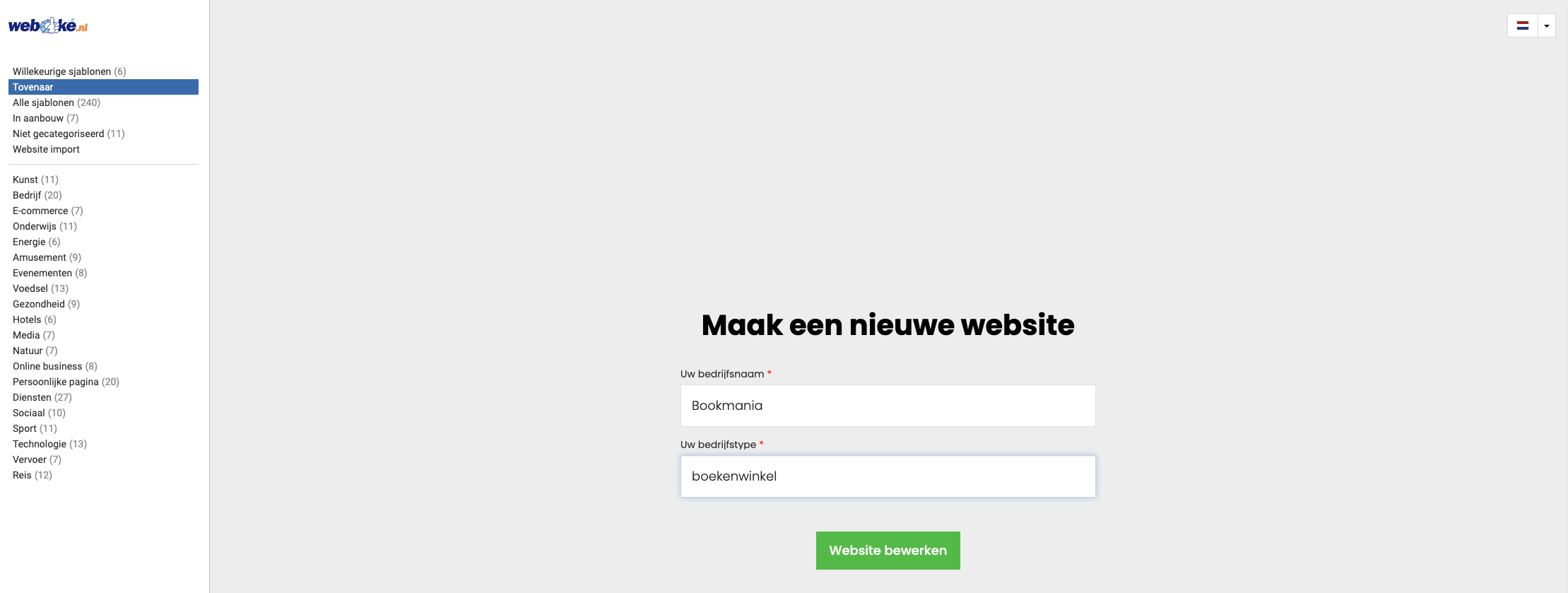
Introduzca el nombre de su empresa y el tipo de página web. Si, por ejemplo, tiene una librería llamada "Bookmania", introdúzcalo aquí. A continuación, haga clic en Editar página web. La creación de la página web tarda entre 1 y 2 minutos.
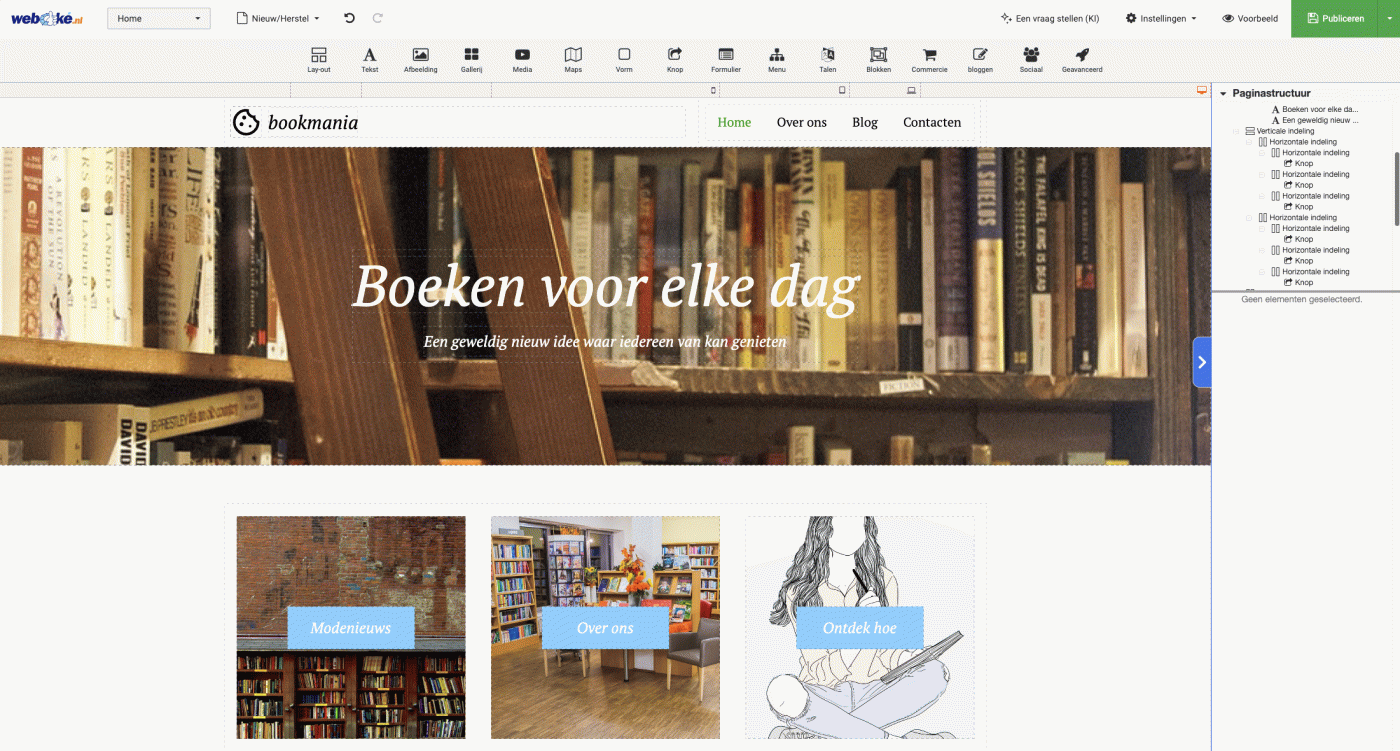
A continuación, accederá directamente a su nuevo sitio en el builder.
Paso 3: hacer que se escriban los textos
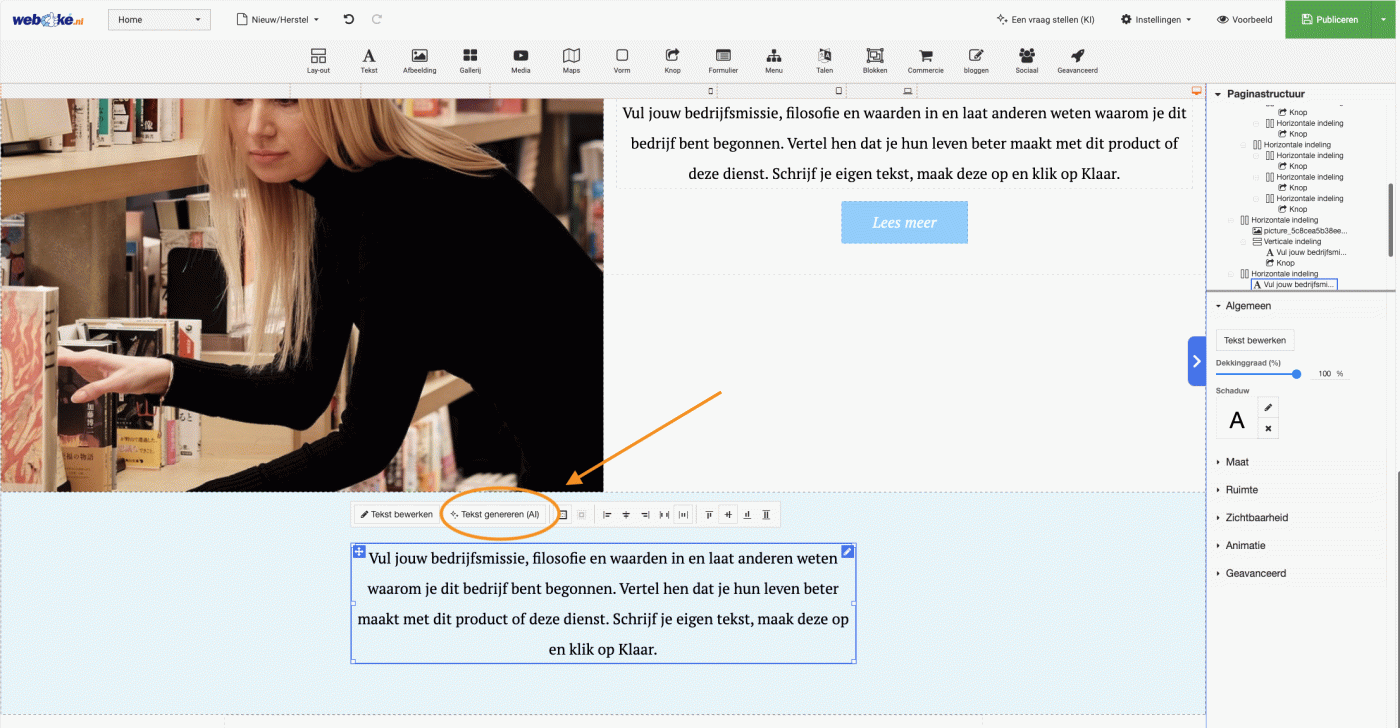
El sitio contiene textos de ejemplo que puede personalizar. Haga clic en un bloque de texto y elija Generar texto.
- Elija el tema del bloque de texto. Si, por ejemplo, es el pie de página, indíquelo. El texto se escribirá entonces en ese estilo.
- Introduzca algunas palabras clave, como "libros asequibles", "novelas raras" y "rincón de café acogedor".
- Elija la longitud del texto, por ejemplo cinco frases.
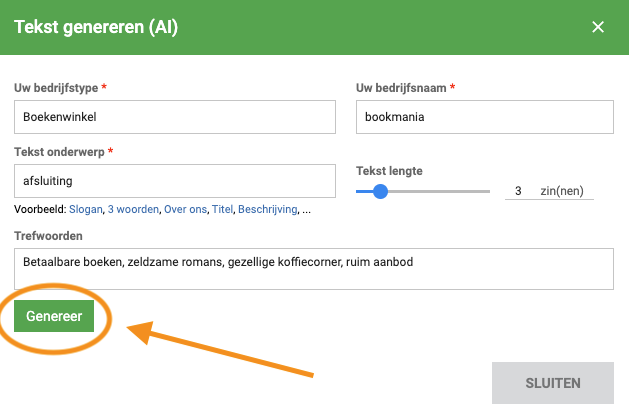
La IA crea tres propuestas de texto y usted elige la mejor. Si desea más opciones, haga clic en Generar más.
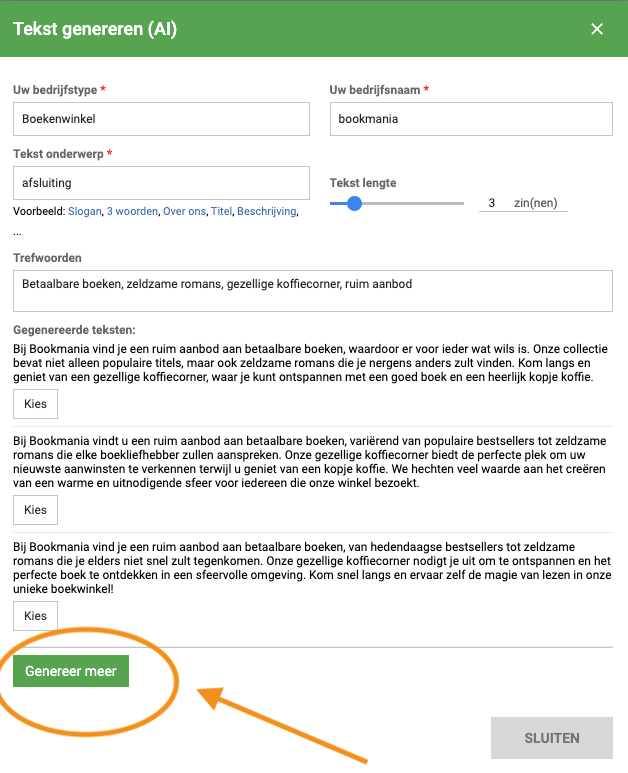
Haga esto para cada texto de su página web. También puede modificar los títulos, o dejar los títulos propuestos si le parecen adecuados.
Paso 4: configurar el SEO
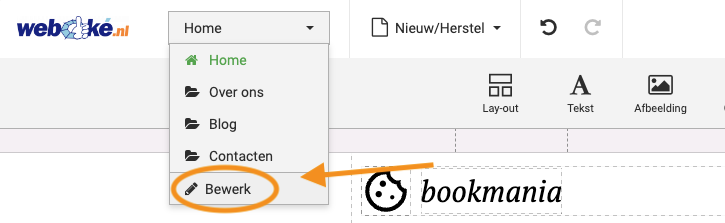
Con una buena configuración de SEO, su página web se encuentra mejor en Google. Abra el menú desplegable y haga clic en Editar.
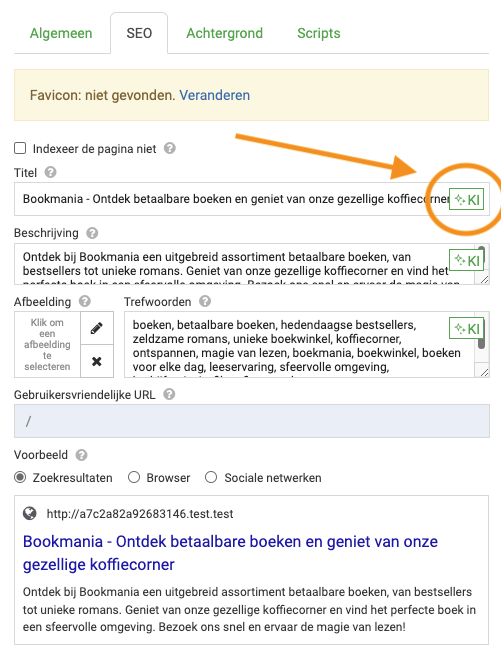
Asegúrese de que esté abierta la página correcta, por ejemplo la página de inicio, y haga clic en SEO. Con el botón de IA (en el builder todavía se llama KI) creará automáticamente un título que funcione bien en los buscadores. Haga lo mismo para la descripción. Las palabras clave actualmente son menos importantes y puede omitirlas.
Paso 5: revisar y publicar
Haga clic en Vista previa para ver cómo verán los visitantes su sitio. ¿Está satisfecho? Haga clic en Publicar. Su sitio quedará entonces en línea en el dominio asociado al builder.
- ¿Ha realizado algún cambio más adelante? Los visitantes solo verán los cambios realizados en el builder cuando vuelva a hacer clic en Publicar.
- ¿Ha restaurado una copia de seguridad? En ese caso, su sitio en línea tampoco cambiará hasta que vuelva a publicar después. Encontrará las copias de seguridad en Mis Sitebuilders, en el botón Copias de seguridad. Creamos una cada noche y conservamos las últimas 6.
- ¿Desea eliminar el sitio? Con Eliminar en Mis Sitebuilders elimina toda la página web. Esta acción no se puede deshacer.
Elegir otra plantilla
¿Desea otra plantilla para su sitio? Primero cree una copia de seguridad: haga clic en Mis Sitebuilders, junto a su builder, en Copias de seguridad y después en Crear copia de seguridad ahora. Si no le gusta la nueva plantilla, restaure esa copia de seguridad.
Su sitio en su propio dominio
El Drag-and-drop Builder solo funciona en un dominio que esté incluido en un paquete de hosting de WebOké y que apunte a nuestro servidor.
- Vaya a Mis Productos › Mis Sitebuilders, pestaña Drag-and-drop Builder, y haga clic en Añadir.
- Introduzca su dominio sin www, por ejemplo
sudominio.nl, o un subdominio comoblog.sudominio.nl. Primero debe crear el subdominio en DirectAdmin. - Elija la Versión gratuita o la Versión de pago y haga clic en Añadir.
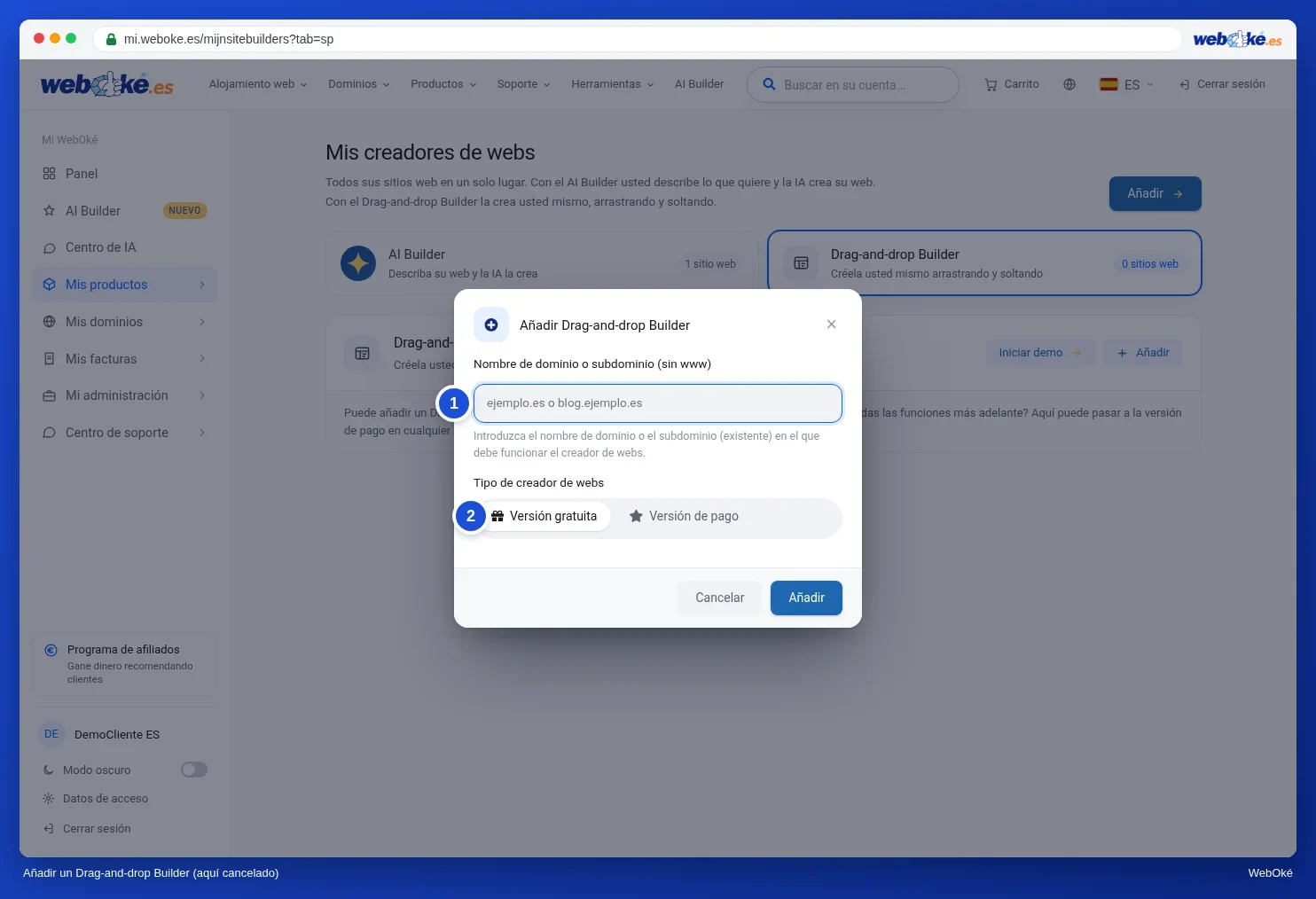
¿Desea publicar el sitio más adelante en otro dominio? Haga clic junto al builder en Modificar y después, dentro del builder, de nuevo en Publicar.
¿Recibe un aviso de que el dominio no apunta a nuestro servidor o de que necesita un paquete de hosting? Entonces algo de lo siguiente no está correcto todavía:
- El dominio todavía no está incluido en un paquete de hosting. Añádalo mediante Añadir o eliminar un dominio de un paquete de hosting.
- El dominio está en otro proveedor. Configure allí los nameservers como
ns1.webawere.nlyns2.webawere.nl, o haga que el registro A de su dominio y de www apunte a la dirección IP de su paquete. Lea Paquete de hosting para un dominio que permanece en otro proveedor. - El cambio todavía no es visible en todas partes. Un cambio de DNS necesita algo de tiempo, consulte ¿Cuánto tarda un cambio de nameserver o de DNS?
Si el dominio apunta a nuestro servidor, recibirá automáticamente un certificado SSL gratuito en unas horas. ¿No aparece el candado? Lea Activar el certificado SSL.
¿Utiliza el AI Builder?
Un sitio creado con el AI Builder se publica primero de forma gratuita en una dirección nuestra, como nombre.weboke.site. Para su propio dominio necesita el paquete AI Builder. Si tiene un paquete de hosting con un dominio, conviértalo con Convertir paquete. A continuación, haga clic en el builder en Publicar en línea y elija En su propio paquete de hosting. Si su dominio está en otro lugar, haga que apunte hacia nosotros tal como se ha descrito anteriormente.
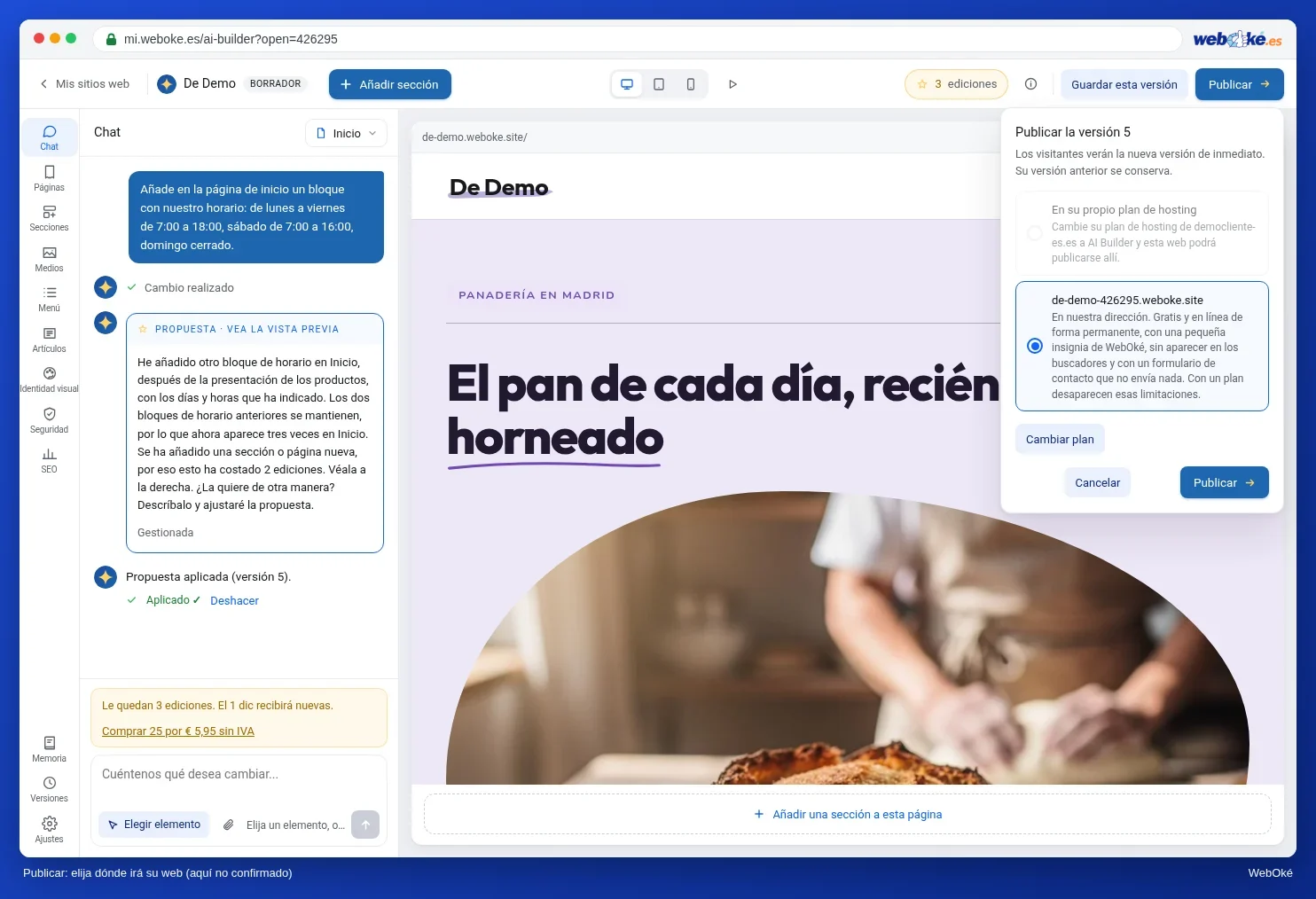
Si después realiza algún cambio, los visitantes solo lo verán después de hacer clic en Publicar cambios. En la misma ventana también puede retirar su sitio de línea; el sitio en sí se conserva.
Explicación detallada con capturas de pantalla: El drag-and-drop builder y AI Builder: personalización, versiones y publicación en el manual de WebOké.